> ## Documentation Index
> Fetch the complete documentation index at: https://wb-21fd5541-update-reference-docs-40.mintlify.site/llms.txt
> Use this file to discover all available pages before exploring further.
# 레지스트리 생성
> App UI 또는 Python SDK를 사용해 가시성과 허용되는 artifact 유형을 설정할 수 있는 W&B 레지스트리를 생성합니다.
레지스트리를 사용하면 사용할 artifact 유형을 유연하게 제어하고, 레지스트리의 가시성을 제한하는 등 다양한 설정을 할 수 있습니다.
## 레지스트리 생성
W\&B 레지스트리 UI 또는 W\&B Python SDK를 사용해 레지스트리를 만들 수 있습니다.
1. [https://wandb.ai/registry/](https://wandb.ai/registry/)에서 W\&B 레지스트리로 이동합니다.
2. **Create registry** 버튼을 클릭합니다.
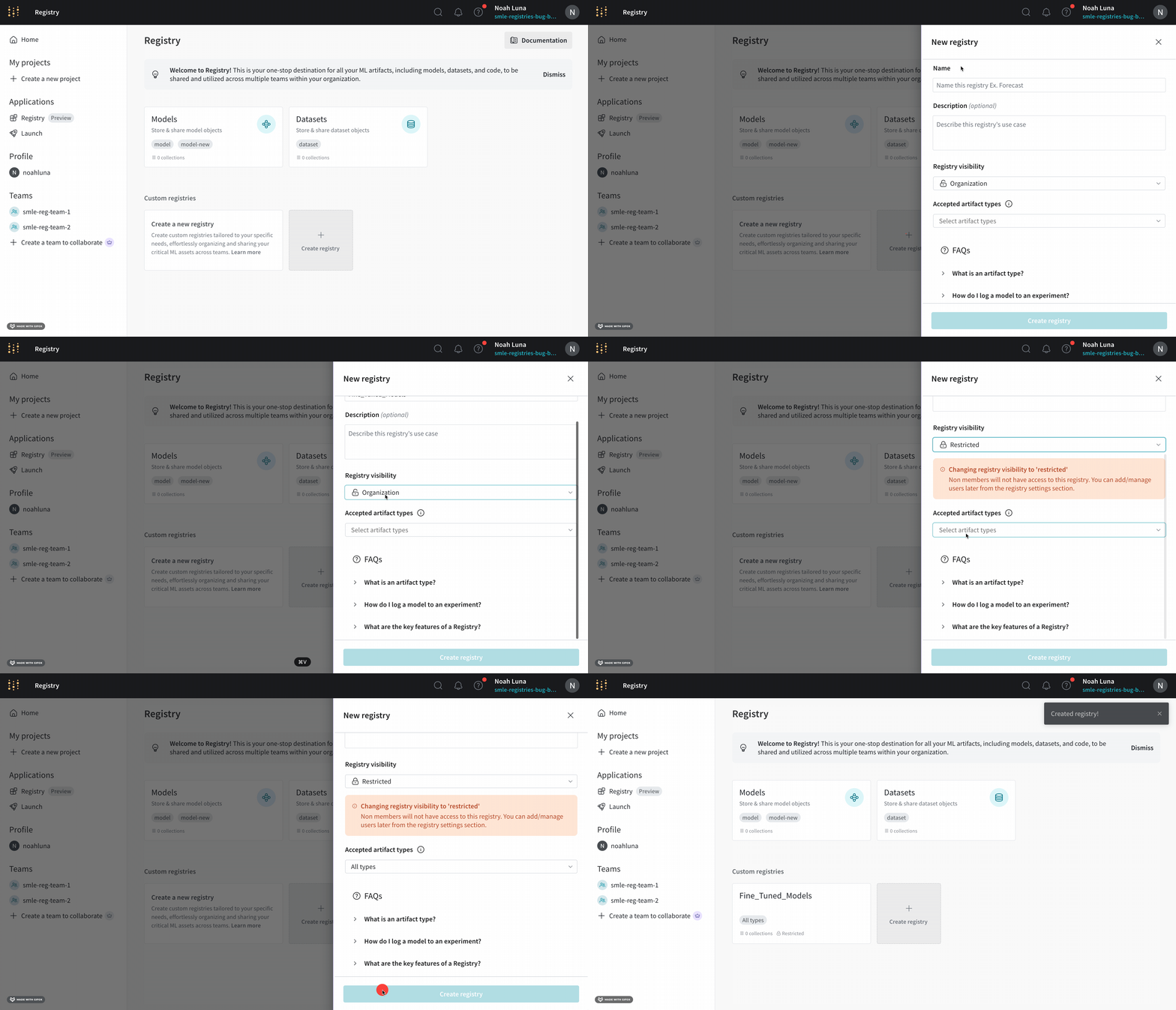
3. **Name** 필드에 레지스트리 이름을 입력합니다.
4. 필요에 따라 레지스트리에 대한 설명을 입력합니다.
5. **레지스트리 가시성** 드롭다운에서 레지스트리를 볼 수 있는 대상을 선택합니다. 레지스트리 가시성 옵션에 대한 자세한 내용은 [레지스트리 가시성 types](./configure_registry#registry-visibility-types)를 참조하세요.
6. **Accepted artifacts type** 드롭다운에서 **All types** 또는 **Specify types**를 선택합니다.
7. (**Specify types**를 선택한 경우) 레지스트리에서 허용할 artifact 유형을 하나 이상 추가합니다.
8. **Create registry** 버튼을 클릭합니다.
프로그래밍 방식으로 레지스트리를 만들려면 [`wandb.Api().create_registry()`](/ko/models/ref/python/#method-apicreate_registry) 방법을 사용합니다. `name` 및 `visibility` 매개변수에 각각 레지스트리 이름과 [가시성](#visibility-types)를 지정합니다.
아래 코드 블록을 복사해 붙여넣으세요. `<>`로 묶인 값은 자신의 값으로 바꾸세요.
```python theme={null}
import wandb
registry = wandb.Api().create_registry(
name="",
visibility="< 'restricted' | 'organization' >",
)
```
레지스트리를 만들 때 지정할 수 있는 매개변수의 전체 목록은 [`wandb.Api().create_registry()`](/ko/models/ref/python/#method-apicreate_registry) 방법 레퍼런스를 참조하세요.
artifact 유형은 레지스트리의 Settings에 저장한 후에는 레지스트리에서 제거할 수 없습니다.
예를 들어, 아래 이미지는 사용자가 생성하려는 `Fine_Tuned_Models`라는 레지스트리를 보여줍니다. 이 레지스트리는 레지스트리에 수동으로 추가된 멤버만 볼 수 있도록 **Restricted**로 설정되어 있습니다.
## 가시성 유형
레지스트리의 *가시성*은 누가 해당 레지스트리에 접근할 수 있는지를 결정합니다. 레지스트리의 가시성을 제한하면 지정된 멤버만 해당 레지스트리에 접근할 수 있도록 하는 데 도움이 됩니다.
레지스트리에는 두 가지 가시성 옵션이 있습니다:
| 가시성 | 설명 |
| ------------ | ----------------------------- |
| Restricted | 초대된 조직 멤버만 레지스트리에 접근할 수 있습니다. |
| Organization | 조직의 모든 사람이 레지스트리에 접근할 수 있습니다. |
팀 관리자 또는 레지스트리 관리자가 레지스트리의 가시성을 설정할 수 있습니다.
Restricted 가시성으로 레지스트리를 생성한 사용자는 해당 레지스트리의 레지스트리 관리자로 자동 추가됩니다.
## 레지스트리 가시성 설정
팀 관리자 또는 레지스트리 관리자는 레지스트리를 생성하는 중이나 생성한 후에 레지스트리의 가시성을 설정할 수 있습니다.
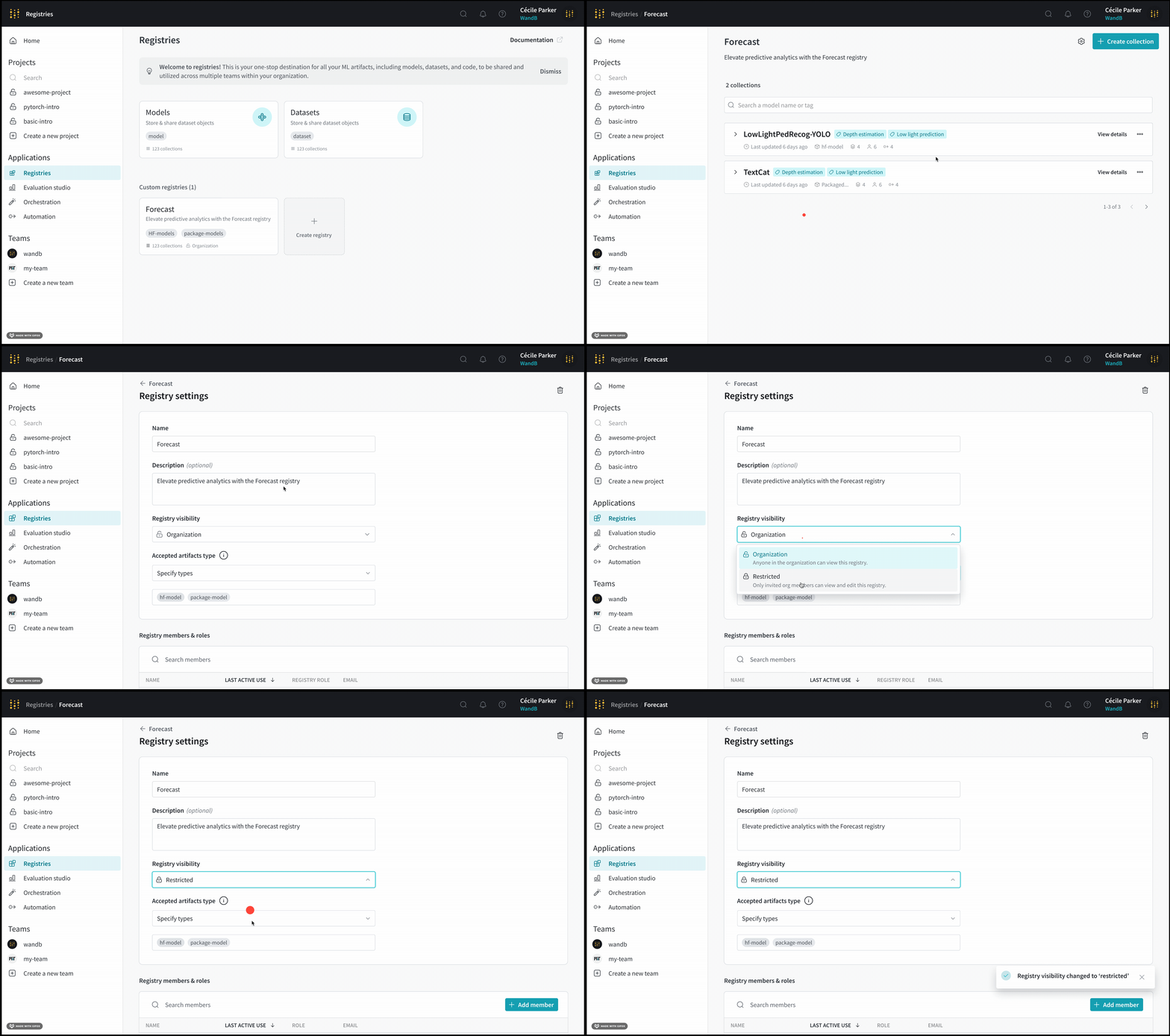
기존 레지스트리의 가시성을 제한하려면 다음 단계를 따르세요.
1. [https://wandb.ai/registry/](https://wandb.ai/registry/)의 W\&B 레지스트리로 이동합니다.
2. 레지스트리를 선택합니다.
3. 오른쪽 상단의 톱니바퀴 아이콘을 클릭합니다.
4. **레지스트리 가시성** 드롭다운에서 원하는 레지스트리 가시성을 선택합니다.
5. **Restricted 가시성**을 선택한 경우:
1. 이 레지스트리에 액세스할 수 있도록 하려는 조직의 멤버를 추가합니다. **레지스트리 멤버 및 역할** 섹션으로 스크롤한 다음 **멤버 추가** 버튼을 클릭합니다.
2. **멤버** 필드에 추가하려는 멤버의 이메일 또는 사용자 이름을 입력합니다.
3. **새 멤버 추가**를 클릭합니다.
 팀 관리자가 레지스트리를 생성할 때 레지스트리의 가시성을 설정하는 방법에 대한 자세한 내용은 [레지스트리 생성](./create_registry#create-a-custom-registry)를 참조하세요.